DeepSeek Harness:从零装跑,让 AI 真的动手干活
最近 DeepSeek Harness(DSH)——DeepSeek 开源的编码智能体框架——发布了。它不只是陪你聊天,而是能直接读写你电脑里的文件、执行命令、联网查资料、拆解任务并行跑。开源十几小时 Star 就冲到 6 万多,核心卖点是 「一切皆插件」:每个能力都能像积木一样拔插组合。
这篇教程从零带你装到跑通,所有命令都可直接复制。
一、它到底是什么
DSH 由两部分组成:一个叫 dsh 的命令行工具负责启动和管理智能体,一个浏览器 Web 界面让你像聊天一样派活。
它的设计核心是 Profile(配置档)。一个 Profile 由多个「插件组合包」按顺序叠加,再叠上你的个性化配置。标准模式、极简模式、创造模式,本质上就是同一套引擎挂了不同的插件组合。
二、准备 Node.js 环境
DSH 基于 Node.js 运行,需要 Node 22 LTS 或更高版本。
- 打开 https://nodejs.org 下载最新版,一路下一步安装。
- 打开终端验证:
node --version
npm --version
能打印出版本号(例如 v24.x 和 11.x)就说明环境就绪。习惯用 pnpm 的也可以,后面命令把 npm 换成 pnpm 即可。
三、安装 DSH
一条命令全局安装:
npm install -g @deepseek-ai/dsh装完验证:
dsh --version
dsh --help
--version 打印版本号,--help 列出 web、headless、plugin 等入口。
四、第一次启动 Web 界面
Web 界面是最常用入口。在你想当作「工作目录」的文件夹里打开终端,执行:
dsh web终端会打印一个本地地址,默认 http://127.0.0.1:3080,浏览器打开就行。
五、配置模型和 API Key
DSH 默认用 DeepSeek 官方模型(默认 deepseek-v4-flash),需要 API Key 才能对话。最方便的是在界面里配——你第一次进入 DSH 时系统会强制填写:
- 点右上角 Settings(设置)。
- 进 Models(模型) 页。
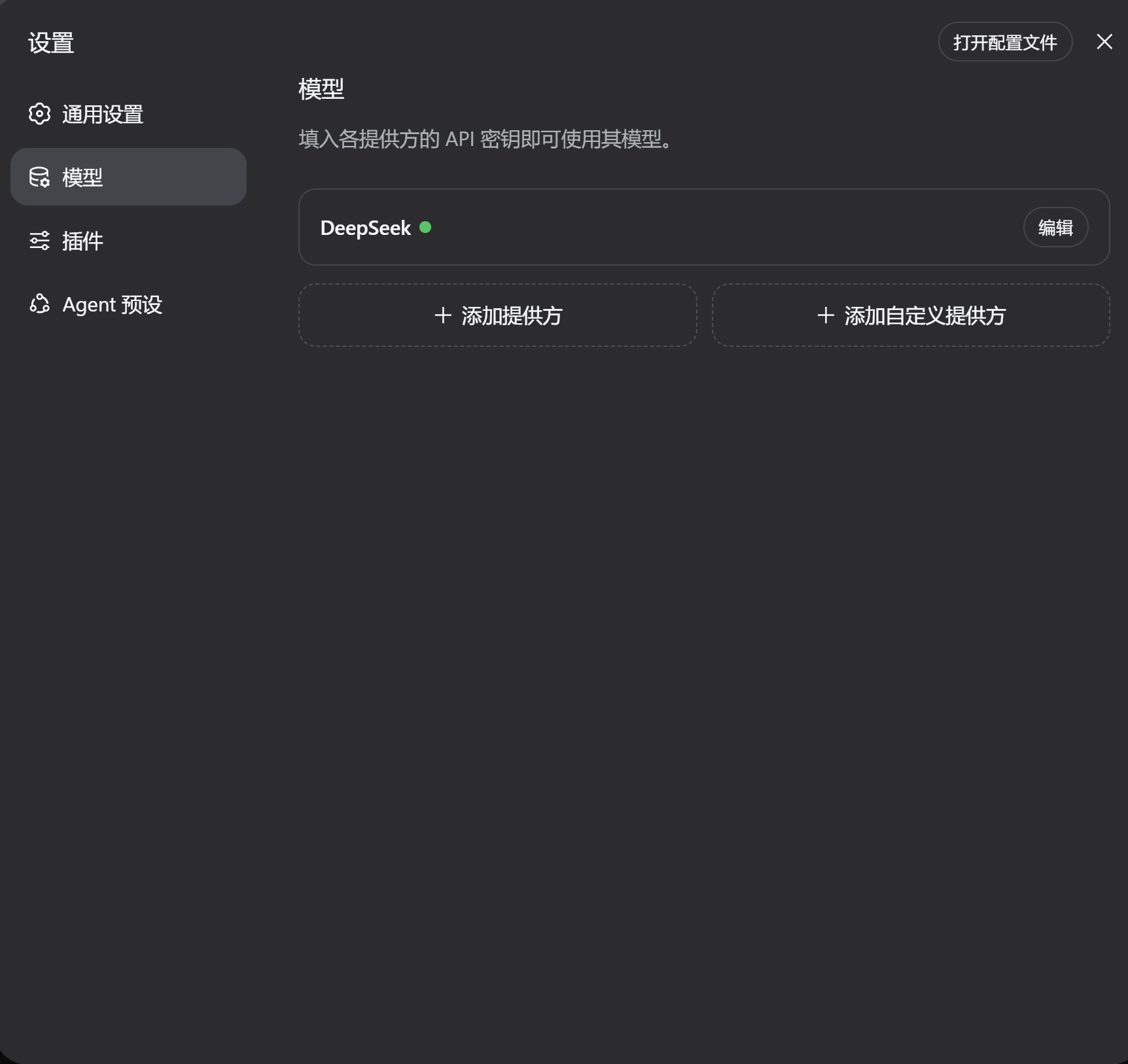
- 填你的 DeepSeek API Key,选默认模型,保存。
Key 需要去 DeepSeek 开放平台 https://platform.deepseek.com 充值后新建。
偏好命令行的话,用环境变量:
export DEEPSEEK_API_KEY="sk-xxxxxxxxxxxxxxxx"凭证解析优先级是:环境变量 → 托管凭证文件 → 项目/用户 .env。所有数据都统一放在 ~/.dsh 目录,也可以用 DSH_HOME 环境变量换位置。
六、熟悉 Web 界面
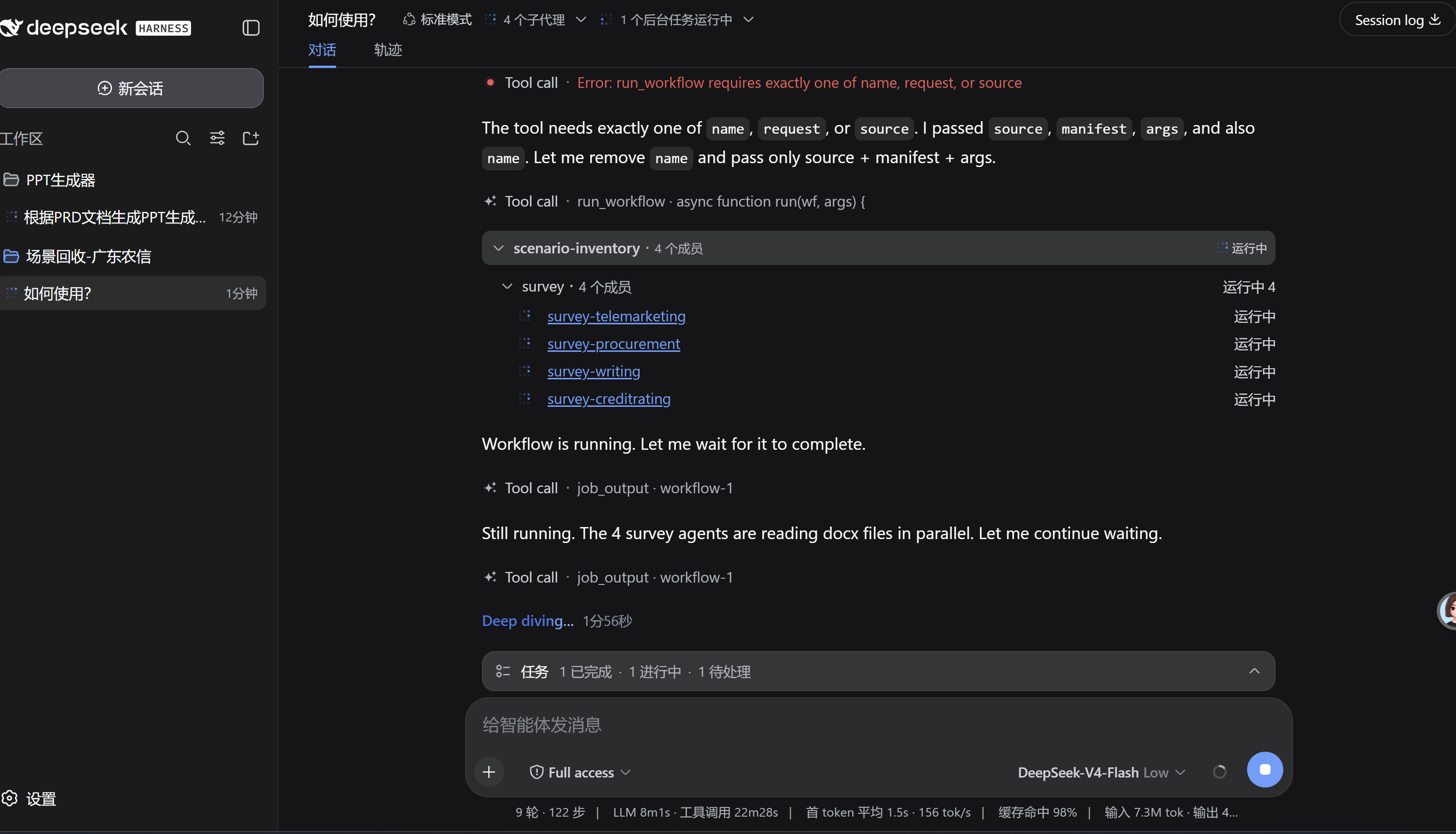
先花一分钟认一下布局,后面效率高很多。
输入框里打 / 会弹出斜杠命令菜单:/compact 压缩上下文、/plan 计划模式、/goal 建目标、/model 切模型、/export 导出会话。
七、第一次对话:让它真改文件
工作目录里放一个 hello.js,然后输入:
帮我读一下 hello.js,在结尾加一行 console.log('done'),然后运行它。
提交后你会看到完整过程:先 read 读文件,再 edit 改文件,然后 pwsh/bash 运行脚本,最后汇报结果。每一步工具调用都透明地展示在对话流里,可以点开看详情。
新手建议先从只读任务开始,比如「帮我看看这个项目是干什么的」,熟悉交互后再放手让它改代码。
八、核心功能怎么选
四种 Agent 预设
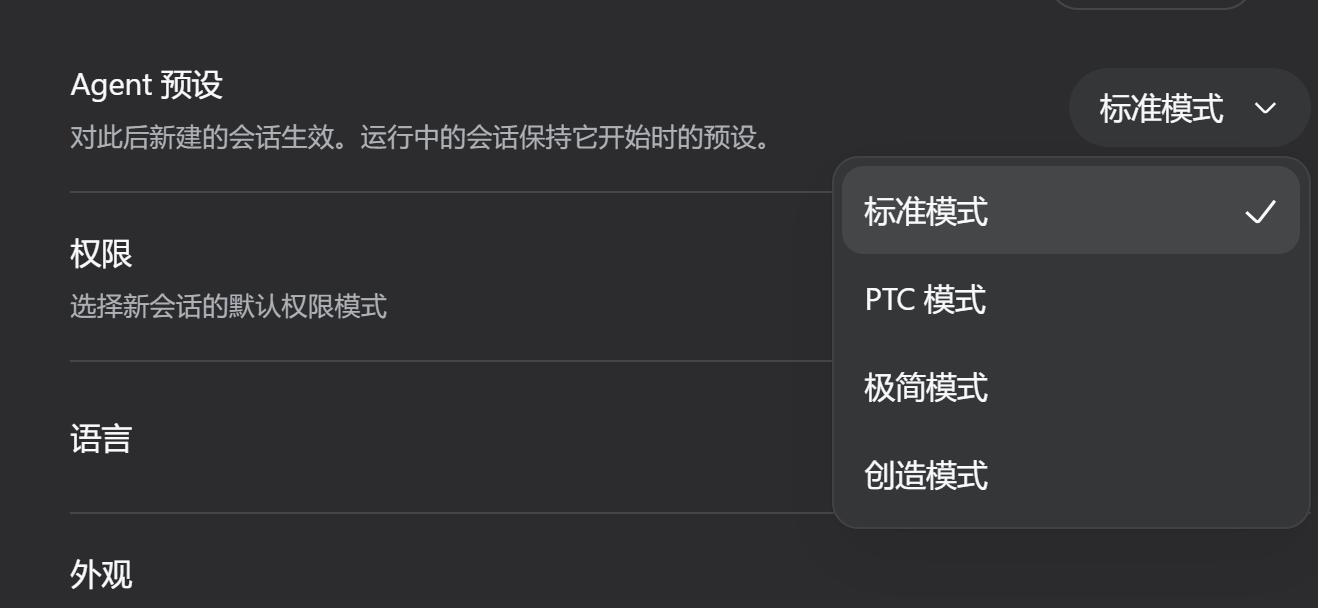
在设置 → 通用,或新建会话时切换,决定 Agent 带了哪些能力:
| 预设 | 适用场景 |
|---|---|
| 标准模式 | 日常编码、读写文件、跑命令的默认选择 |
| 极简模式 | 只做纯对话,不碰文件和命令,适合问答 |
| 创造模式 | 放开更多工具与网络,适合探索性/跨模块任务 |
| 自定义 | 自己拼装插件组合,按需叠加 |
工具集
AI 会按任务自动挑工具:文件类有 read / write / edit / glob / grep;命令行走 bash 或 pwsh,可前台可后台;联网用 web_search;任务管理有 todo_write、ask_user_question;后台任务用 job_* 系列。
Plan 模式和 Goal
- Plan 模式(
/plan):先只做只读探查,不碰任何文件,产出一份实施计划等你审批,批准了才动手。改别人代码、动生产目录前先开它。 - Goal 目标(
/goal):适合「重构整个项目」这种需要跨多轮自动推进的长任务,DSH 会自己续跑到目标达成或遇阻塞。
子代理与工作流
复杂任务可以分身并行——主 Agent 把活扇出给多个子代理,再汇总结果。
还有一个 Ralph loop 模式:每轮用一个无记忆的新子代理推进同一目标,靠工作目录当持久记忆,适合需要反复重新审视、避免钻牛角尖的长期任务。
斜杠命令速查
| 命令 | 作用 |
|---|---|
/compact | 压缩当前上下文,省 token |
/plan | 进入计划模式,先出方案再执行 |
/goal | 设定长期目标自动续跑 |
/model | 切换模型 |
/export | 导出当前会话 |
/clear | 清空当前会话 |
九、权限与安全:这步别跳过
AI 真能动你的文件,所以 DSH 内置了沙箱和审批机制,共三档:
| 模式 | 权限范围 |
|---|---|
read-only | 只读,不写文件、不执行命令 |
workspace-write | 可写工作目录,越界需审批(默认) |
full-access | 全盘访问,风险最高 |
默认是 workspace-write + 审批。AI 尝试越界时会弹审批框,你决定放行还是拒绝。也可以用环境变量强制指定:
export DSH_PERMISSION_MODE="workspace-write"新手保持默认即可,务必在专用目录里运行 DSH,别一上来就在家目录或系统盘开 full-access。子代理同样受这套沙箱约束。
十、命令行模式:headless 和 plugin
除了 Web,还有两个实用入口。
headless 适合脚本化和 CI——一句话任务,跑完即退:
dsh headless "把 src 下所有 .js 文件里的 var 改成 const"plugin 用来给某个 Profile 增删插件,参数转发给 pnpm:
dsh plugin add @dsh/plugin-git
dsh plugin remove @dsh/plugin-git
web 和 headless 是内置 Profile,首次使用自动从模板初始化;自定义 Profile 要通过 dsh plugin 创建。其他常用启动器参数:
dsh web --port 4000          # 换端口
dsh web --profile minimal   # 指定 Profile
dsh --dump-config           # 查看当前合并后的配置
十一、配置文件在哪
所有用户数据都在 ~/.dsh(或 $DSH_HOME)下:
~/.dsh/
├── profiles/          # 各 Profile 配置
│   └── standard/
│       └── cordis.patch.yml
├── credentials/       # 托管的 API Key
└── sessions/ # 会话历史配置树按优先级叠加:组合包 patch → profile 的 cordis.patch.yml → 家目录级 cordis.patch.yml → --patch 覆盖层,后写覆盖前写。
cordis.patch.yml 是深度定制的关键。先用 dsh --dump-config 看当前组合结果,再用 patch 层按行 id 覆盖任意插件配置。这部分建议熟悉基础后再摸。
写在最后
DSH 把「聊天」升级成「真正动手干活」,又用沙箱权限和透明的工具调用过程把风险关在笼子里。给新手的建议很明确:从标准模式 + workspace-write 开始,在专用目录里先做只读分析,再逐步放手让它改代码、跑任务。等你玩熟了插件叠加和工作流,它就不只是个编码助手,而是一个可以自己组装的自动化团队。